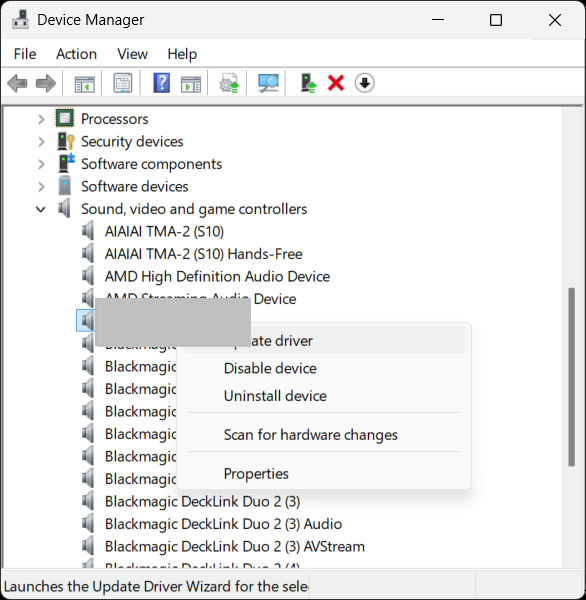
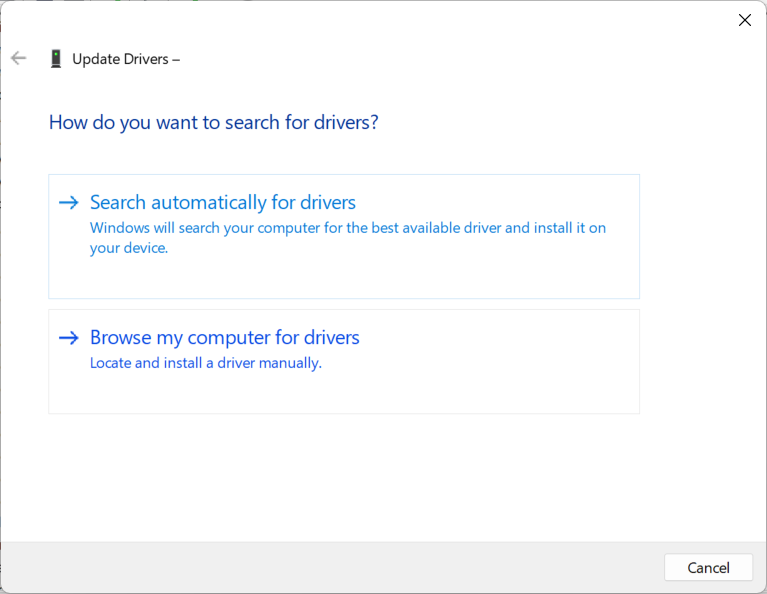
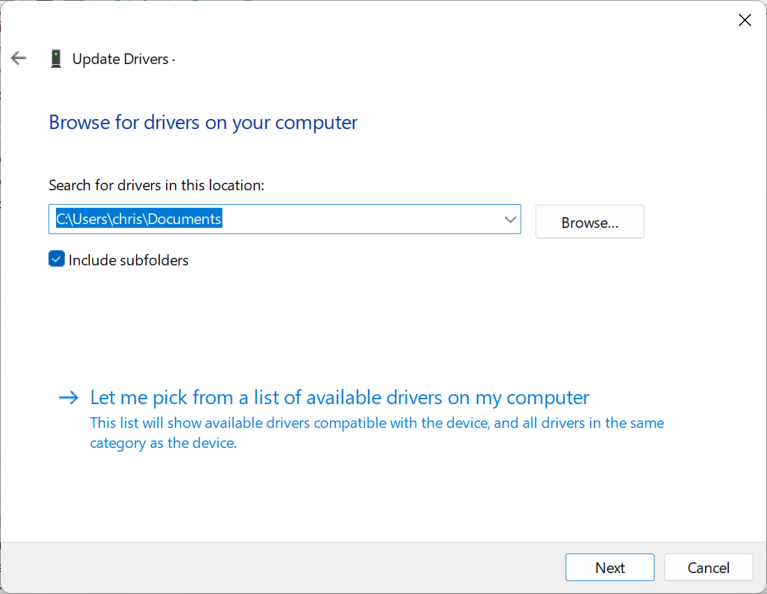
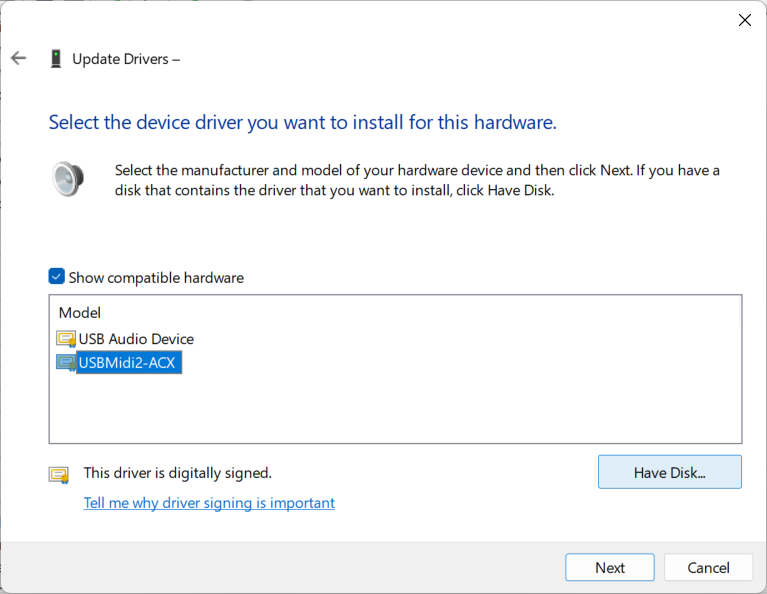
win11固件更新失败解决办法 问题描述在 Windows 11 系统上更新固件时,设备无法被正确识别,导致固件更新失败。这通常是因为系统自动安装的 MIDI 驱动与固件更新工具不兼容。解决方法:手动将驱动切换为通用 USB Audio Device 驱动。第 1 步:打开设备管理器1. 右键点击「开始菜单」(或按 Win + X),选择「设备管理器」。2. 在列表中找到「声音、视频和游戏控制器」,展开该选项。3. 在列表中找到你的设备。 第 2 步:更新驱动右键点击 ,在弹出的菜单中选择「更新驱动程序」。 第 3 步:选择手动浏览在弹出的窗口中,选择「浏览我的电脑以查找驱动程序」。 第 4 步:从列表选择驱动选择「让我从计算机上的可用驱动列表中选取」。第 5 步:选择 USB Audio Device1. 在驱动列表中,找到并选择「USB Audio Device」。2. 点击「下一步」完成安装。 ⚠ 注意:如果列表中没有看到 USB Audio Device,请确保勾选了"显示兼容硬件"选项。 第 6 步:重新运行固件更新驱动切换完成后,重新打开固件更新工具,即可正常更新固件。常见问题Q: 为什么会出现这个问题?A: Windows 11 会自动为 MIDI 设备安装专用的 MIDI 驱动,但固件更新工具需要设备以通用 USB Audio 模式工作才能正常通信。Q: 设备管理器中找不到 设备?A: 请确认已通过 USB 连接到电脑,并且设备指示灯已亮起。如果仍找不到,尝试更换 USB 线或 USB 接口,也可以尝试点击设备管理器工具栏中的"扫描检测硬件改动"按钮。